
【PR】この記事はアフィリエイト広告を含みます
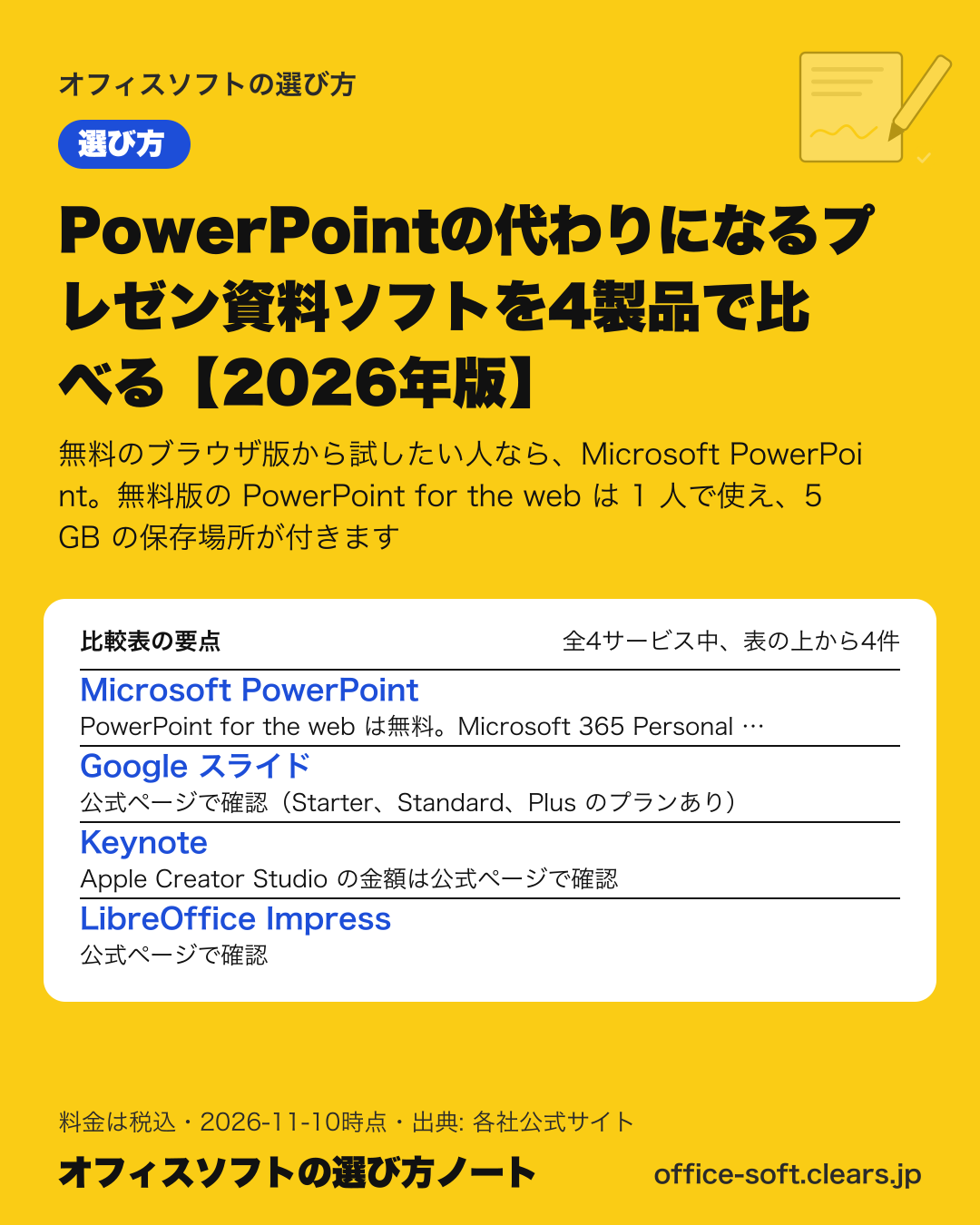
プレゼン資料ソフトは、Google アカウントがあるなら Google スライド、Apple製品が中心なら Keynote を確認してください [2][3]。PowerPointの代わりを探している個人事業主や小さな会社向けに、4製品を公式ページの情報で整理しました。料金と無料で使える範囲、使える機器、ファイルの互換、共同編集の4つを軸にしています。
要点(3行)
- 無料のブラウザ版から試したい人なら、Microsoft PowerPoint。無料版の PowerPoint for the web は 1 人で使え、5 GB の保存場所が付きます [1]
- ブラウザで共同編集したい人なら、Google スライド。インストールなしで使え、ライブ編集とコメントで複数の人が同時に作業できます [2]
- Apple製品が中心の人なら、Keynote。Mac、iPad、iPhone などで使え、チームでリアルタイムに共同制作できます [3]
ひと目で比較
月額の安い順(料金が分かる製品から。並びは順位ではありません)。金額はいちばん安いプランの税込(公式の税抜表示は×1.1で換算)で、料金は 2026-11-10 時点。プラン名・契約期間などの条件は下の「各サービスの公式情報」に。
料金は公式ページで確認
無料枠 無料版あり。Personal に 1 か月の無料試用の案内
Windows、Mac、ブラウザなどで使える
料金は公式ページで確認
無料枠 Google アカウントがあれば使える。Workspace は 14 日間無料
ブラウザで共同編集でき、オフラインでも編集できる
料金は公式ページで確認
無料枠 Apple Creator Studio に無料体験あり
40 以上のテーマ、リアルタイムの共同制作
料金は公式ページで確認
無料枠 自由に使えるオープンソース
非営利団体が支えるオープンソース
選び方
結論
無料のブラウザ版から試したい人
Microsoft PowerPoint無料版の PowerPoint for the web は 1 人で使え、5 GB の保存場所が付きます [1]
ブラウザで共同編集したい人
Google スライドインストールなしで使え、ライブ編集とコメントで複数の人が同時に作業できます [2]
Apple製品が中心の人
KeynoteMac、iPad、iPhone などで使え、チームでリアルタイムに共同制作できます [3]
選定基準(選び方の軸3つ)
選び方の3つの軸
- 料金の形: 無料で使える範囲と、有料プランが必要になる範囲を分けて見ます。PowerPoint は無料版と有料プランがあり [1]、Google スライドの一部機能は Workspace プランだけです [2]。
- 使う機器とファイルの互換: 手元のパソコンやスマホで使えるか、PowerPoint のファイルを開けるかを見ます。Google スライドと LibreOffice Impress は、PowerPoint の形式を扱えます [2][4]。
- 共同編集とサポート: 複数の人で同時に直せるか、困ったときの案内があるかを見ます [1][2][3][4]。
順位や点数はつけず、上の軸に照らして状況別に整理しています。報酬や提携の有無で順番を決めていません。試用による評価ではなく、公式情報の整理です。
比較表
機能の対応表
| サービス | 料金の掲載 | 無料お試し | 主な連携先 | サポート |
|---|---|---|---|---|
| Microsoft PowerPoint | 要確認 | あり | あり | あり |
| Google スライド | 要確認 | あり | あり | 要確認 |
| Keynote | 要確認 | あり | あり | あり |
| LibreOffice Impress | 要確認 | あり | あり | あり |
税込は公式の税抜表示に1.1を掛けて計算。料金は 2026-11-10 時点
| サービス | 税込料金 | 無料枠 | 対象規模 | 主な連携先 | サポート | 強み | 弱み |
|---|---|---|---|---|---|---|---|
| Microsoft PowerPoint | PowerPoint for the web は無料 [1]。Microsoft 365 Personal などの金額は公式ページで確認 [5] | 無料版あり。Personal に 1 か月の無料試用の案内 [5] | 1 人(Personal)、1〜6 人(Family)[5] | OneDrive、Teams など [5] | 有料プランに含まれる [5] | Windows、Mac、ブラウザなどで使える [1] | AI 機能は Personal か Family の契約が必要 [1] |
| Google スライド | 公式ページで確認(Starter、Standard、Plus のプランあり)[6] | Google アカウントがあれば使える [2]。Workspace は 14 日間無料 [6] | Starter、Standard、Plus は最大 300 ユーザー [6] | Google ドライブ、Meet、PowerPoint ファイルの取り込み [2] | 公式ページで確認 | ブラウザで共同編集でき、オフラインでも編集できる [2] | 録画などの一部機能は Workspace プランのみ [2] |
| Keynote | Apple Creator Studio の金額は公式ページで確認 [3] | Apple Creator Studio に無料体験あり(新規登録の方のみ)[3] | 公式ページで確認 | PowerPoint との互換性を公式が案内 [3] | サポートコミュニティ、ヘルプ [3] | 40 以上のテーマ、リアルタイムの共同制作 [3] | 対応機器の欄は Apple 製のデバイス。AI 機能の一部は対応機器が必要 [3] |
| LibreOffice Impress | 公式ページで確認 | 自由に使えるオープンソース [4] | 公式ページで確認 | .ppt、.pptx に対応 [4] | コミュニティによるサポート、企業向け専門家サポート [4] | 非営利団体が支えるオープンソース [4] | 26.2 系と 26.8 系が並行して更新されている [4] |
各サービスの公式情報
Microsoft PowerPoint
無料版あり。有料プランの金額は公式ページで確認してください
税込は公式の税抜表示に1.1を掛けて計算。料金は 2026-11-10 時点
- 向いている人
- ブラウザの無料版から試したい人 [1]
- 向かない人
- AI 機能を無料のまま使いたい人。AI 機能は Personal か Family の契約が必要で、使用上限もあります [1]
- 長所
- Windows、Mac、ブラウザなど、機器を選ばず使える [1]
- 短所
- 契約はキャンセルしない限り自動で更新される [1]
- 料金
- 無料版あり。有料プランの金額は公式ページで確認してください [5]
Microsoft PowerPointの料金はいくら?
無料版あり。有料プランの金額は公式ページで確認してください [5]。
Microsoft PowerPoint は、無料版(PowerPoint for the web)と有料プランに分かれます [1]。無料版は共有とリアルタイム共同作業ができ、基本的なテンプレートが使えます [1]。
Microsoft 365 Personal は 1 人用で、1 TB のクラウドストレージ(ネット上の保存場所)と、Copilot(AI アシスタント)付きのデスクトップ版アプリが含まれます [5]。Family は 1〜6 人で使え、保存場所は 2 TB です [5]。
Google スライド
Workspace の金額は公式ページで確認してください。Google スライド自体は Google アカウントがあれば使えます
税込は公式の税抜表示に1.1を掛けて計算。料金は 2026-11-10 時点
- 向いている人
- ブラウザで複数の人が同時に編集したい人 [2]
- 向かない人
- 録画などの一部機能が必要で、Workspace プランを使わない人 [2]
- 長所
- インストール不要で、オフラインでも編集できる [2]
- 短所
- プレミアム機能は Business と Enterprise の一部プランだけ [2]
- 料金
- Workspace の金額は公式ページで確認してください。Google スライド自体は Google アカウントがあれば使えます [2]
Google スライドの料金はいくら?
Workspace の金額は公式ページで確認してください。Google スライド自体は Google アカウントがあれば使えます [2]。
Google スライドは、ブラウザで作ってそのまま発表できます [2]。PowerPoint のファイルは、Google スライド形式に変えることも、そのまま直接編集することもできます [2]。
Google Workspace(Google の有料の仕事向けサービス)には Starter、Standard、Plus があり、14 日間無料で試せます [6]。Starter では、Gemini in Google スライド(スライドの AI 機能)は使えない表示です [6]。
Keynote
Apple Creator Studio の料金は公式ページで確認してください
税込は公式の税抜表示に1.1を掛けて計算。料金は 2026-11-10 時点
- 向いている人
- Mac、iPad、iPhone で資料を作る人 [3]
- 向かない人
- Apple 以外の機器が中心の人。対応機器の欄に載るのは Apple 製のデバイスです [3]
- 長所
- 40 以上のテーマから選べ、リアルタイムで共同制作できる [3]
- 短所
- AI 機能の一部は、Apple Intelligence に対応したデバイスが必要 [3]
- 料金
- Apple Creator Studio の料金は公式ページで確認してください [3]
Keynoteの料金はいくら?
Apple Creator Studio の料金は公式ページで確認してください [3]。
Keynote は Apple のプレゼン資料ソフトです [3]。Apple Creator Studio(Keynote などに有料の機能を足す購読)に登録すると、プレミアムコンテンツや AI 機能が使えます [3]。
無料体験の対象は新規登録の方だけです [3]。PowerPoint との互換性は、公式の専用ページで案内されています [3]。
LibreOffice Impress
金額は公式ページで確認してください
税込は公式の税抜表示に1.1を掛けて計算。料金は 2026-11-10 時点
- 向いている人
- 自由に使えるオープンソースのソフトを使いたい人 [4]
- 向かない人
- 使うバージョンを自分で選ぶのが負担な人。26.2 系と 26.8 系が並行して更新されています [4]
- 長所
- .ppt と .pptx の形式に対応している [4]
- 短所
- 26.2 系と 26.8 系の更新が並行して公開されている [4]
- 料金
- 金額は公式ページで確認してください
LibreOffice Impressの料金はいくら?
金額は公式ページで確認してください [4]。
LibreOffice は、OpenOffice の後継にあたるオープンソースのオフィススイート(文書・表計算・プレゼンなどのソフトのまとまり)です [4]。プレゼン資料は Impress で作ります [4]。
非営利団体が支えていて、Android・iOS 向けのアプリや Impress リモートも案内されています [4]。困ったときは、コミュニティによるサポートと企業向け専門家サポートのページを見ます [4]。
用語の定義
くわしく読む
ソフトウェアの最新化とは?
ソフトウェアの最新化とは、使っているソフトウェアを新しい状態に保つ、職場での基本のセキュリティ対策です [8]
サポート切れソフトウェアとは?
サポート切れソフトウェアとは、家庭向けの対策で、利用しないよう呼びかけられているソフトウェアです [8]
関係する制度
くわしく読む
職場のセキュリティ対策には、ソフトウェアの最新化、データのバックアップ、安全なパスワードの設定が含まれます [8]。初心者向けの三原則にも、ソフトウェアを最新に保つことと、不用意に開いたり入れたりしないことが入っています [8]。
家庭向けの対策でも、サポート切れソフトウェアを使わないことが、最低限意識することの一つです [8]。
IPA は、Microsoft 製品の脆弱性対策(ソフトウェアの弱点への対策)や、Windows 10 のサポート終了に伴う注意喚起を載せています [7]。中小企業向けには、情報セキュリティ対策ガイドラインも案内しています [7]。
費用の目安(計算例)
- Google Workspace の Starter を 5 人で使う場合の容量: 計算式: 30GB × 5人 = 150GB(容量のみの計算。税込の料金は公式ページで確認、2026-11-10時点の掲載内容から計算)
- Microsoft 365 Personal を 3 人が別々に契約した場合の容量: 計算式: 1TB × 3人 = 3TB(容量のみの計算。税込の料金は公式ページで確認、2026-11-10時点の掲載内容から計算)
容量だけの計算です。金額は各社の公式ページで確認してください。実際の請求額はオプション・契約形態で変わることがあります。
よくある質問
Q. PowerPointの代わりになるプレゼン資料ソフトは、無料で使えますか?
無料で使える範囲があるものは複数あります。Microsoft の PowerPoint for the web は無料で、1 人で使え、5 GB の保存場所が付きます [1]。Google スライドは Google アカウントがあれば使えます [2]。LibreOffice は自由に使えるオープンソースです [4]。
Q. 今あるPowerPointのファイルは、ほかのソフトで開けますか?
Google スライドは、PowerPoint のファイルを変換でき、直接編集もできます [2]。LibreOffice は .ppt と .pptx に対応しています [4]。Keynote の互換性は、公式の互換性のページで確認してください [3]。細かな表示の違いは、公式ページで最新の情報を確認してください。
Q. 共同編集しやすいプレゼン資料ソフトはどれですか?
Google スライドは、複数の人が 1 つのスライドを同時に編集でき、共有の範囲も選べます [2]。PowerPoint for the web も、共有とリアルタイム共同作業ができます [1]。Keynote は、メンバーの編集がリアルタイムで反映されます [3]。
Q. 古いソフトを使い続けても大丈夫ですか?
サポート切れソフトウェアは、使わないよう呼びかけられています [8]。ソフトウェアの最新化は、職場の基本の対策です [8]。使うソフトの更新状況は、公式ページで最新の情報を確認してください。